Belajar Membuat Tabel di HTML dengan Mudah untuk Pemula
Pendahuluan
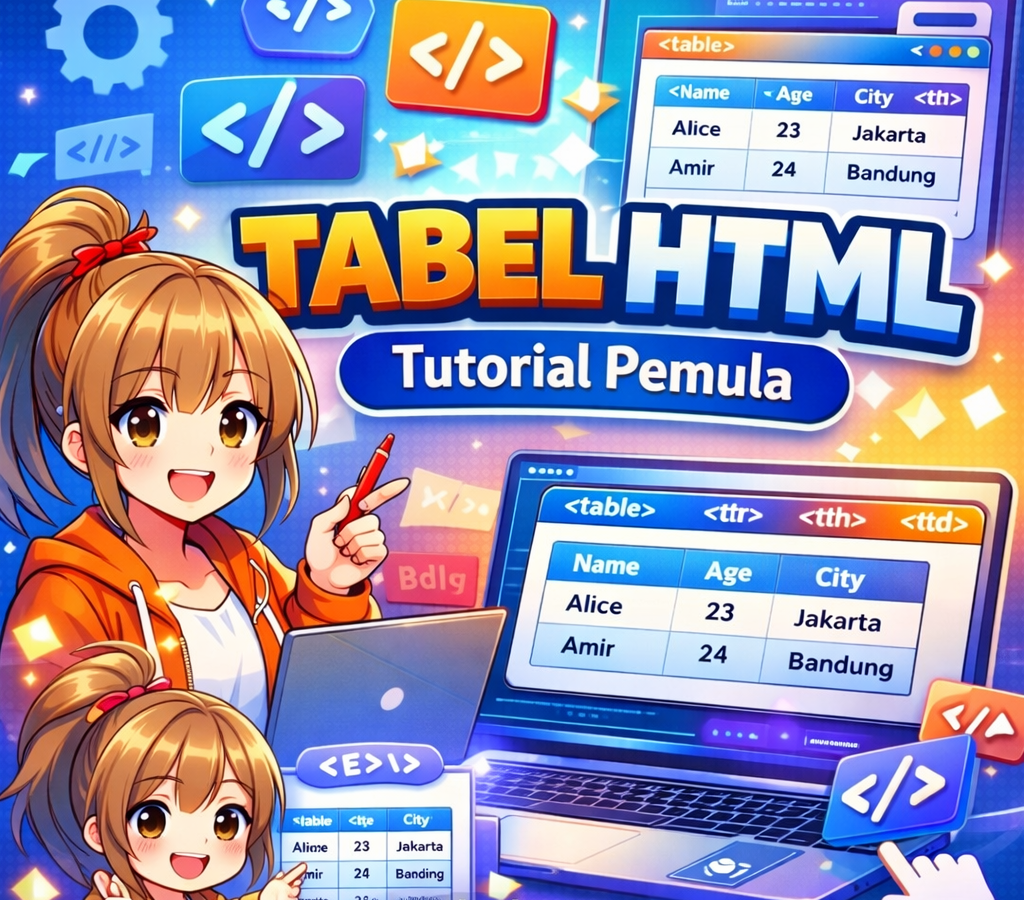
Pembuatan tabel di HTML mungkin terkesan sederhana, namun pada kenyataannya ada banyak aspek yang perlu dipahami agar tabel tidak hanya menampilkan data dengan rapi, tetapi juga ramah pengguna dan SEO‑friendly. Bagi pemula, konsep tag, atribut, dan struktur dasar tabel dapat terasa menakutkan. Artikel ini akan membimbing Anda langkah demi langkah dalam belajar membuat tabel di HTML dengan mudah, mulai dari dasar hingga teknik peningkatan tampilan dan performa.
1. Mengapa Tabel HTML Penting?
Internet selalu penuh dengan data yang perlu dipresentasikan secara terstruktur: hasil penjualan, tabel statistik, jadwal, bahkan dokumen statistik. Tabel membantu:
- Mengekstrak data menjadi grid yang mudah dibaca.
- Menjamin konsistensi layout di berbagai browser.
- Memberi sinyal kepada mesin pencarian tentang hubungan antar‑data.
Dengan tabel yang benar, konten Anda tidak hanya terorganisir, tetapi juga mempermudah crawling oleh robot pencarian.
2. Konsep Dasar Tabel HTML
Sebuah tabel di HTML dibangun dengan tiga elemen inti:
<table>– kotak pembatas tabel.<tr>– satu baris.<td>(table cell) atau<th>(table header) – satu sel.
Struktur dasarnya memiliki pola berikut:
<table>
  <tr>
    <td>Isi sel 1</td>
    <td>Isi sel 2</td>
  </tr>
</table>
Tag <thead>, <tbody>, dan <tfoot> juga dapat dipakai untuk memisahkan header, badan, dan footer tabel, menambah semantik serta mempermudah styling.
3. Struktur Dasar Tabel
3.1. Menyediakan Elemen Table
Tag pembuka dan penutup <table> memberi batas fisik pada tabel. Jika Anda ingin menambahkan atribut tambahan, border atau class sangat berguna:
<table border="1" class="my-table">
  …
</table>
Atribut border memberikan garis tepi default; pada CSS modern ini lebih disarankan dipertahankan lewat kelas.
3.2. Membuat Baris dengan <tr>
Setiap baris dalam tabel ditaruh dengan <tr>. Anda dapat menambahkan sebanyak <tr> yang diinginkan untuk menambah tinggi tabel.
<table class="my-table">
  <tr>
    <td>Baris 1, Sel 1</td>
    <td>Baris 1, Sel 2</td>
  </tr>
  <tr>
    <td>Baris 2, Sel 1</td>
    <td>Baris 2, Sel 2</td>
  </tr>
</table>
3.3. Mengisi Sel dengan <td> atau <th>
Isi sel ditulis di dalam <td> (table data) untuk konten biasa atau <th> (table header) untuk judul atau header sel. <th> biasanya dipformat secara otomatis dengan tebal dan pencaturan tengah.
4. Tag dan Atribut Penting
Beberapa tag HTML sehingga tabel menjadi lebih bersifat struktural dan mudah diakses:
<thead>– mengelompokkan header tabel.<tbody>– mengelompokkan isi utama tabel.<tfoot>– mengelompokkan ringkasan atau total.<caption>– memberikan judul pada tabel.colspan– menyatukan beberapa kolom menjadi satu sel.rowspan– menyatukan beberapa baris menjadi satu sel.classatauid– berguna untuk styling dengan CSS atau targeting JavaScript.
Penggunaan atribut ini memperkuat semantik tabel, sehingga mesin pencarian dapat membedakan antara data presented dan layout semata.
5. Membuat Baris dan Sel dengan Praktis
Berikut contoh lengkap tabel dengan header, body, dan footer:
<table border="1" class="sample-table">
  <caption>Contoh Tabel Penjualan</caption>
  <thead>
    <tr>
      <th>Produk</th>
      <th>Jumlah</th>
      <th>Harga</th>
    </tr>
  </thead>
  <tbody>
    <tr>
      <td>Mouse</td>
      <td>10</td>
      <td>150.000</td>
    </tr>
    <tr>
      <td>Keyboard</td>
      <td>5</td>
      <td>200.000</td>
    </tr>
  </tbody>
  <tfoot>
    <tr>
      <td colspan="2">Total</strong></td>
      <td>2.000.000</strong></td>
    </tr>
  </tfoot>
</table>
Manfaatkan colspan untuk menggabungkan sel pada baris footer yang mencakup beberapa kolom.
6. Menggabungkan Sel: colspan dan rowspan
Kadang tabel membutuhkan sel yang menyatukan beberapa baris atau kolom. Tag colspan mengontrol berapa kolom yang digabungkan, sedangkan rowspan mengontrol berapa baris yang digabungkan.
Contoh penggunaan colspan:
<tr>
  <td>Header 1</td>
  <td colspan="2">Header 2 & 3 (gabungan)</td>
</tr>
Contoh penggunaan rowspan:
<tr>
  <th rowspan="2">Header Atas</th>
  <td>Sel Kanan</td>
</tr>
<tr>
  <td>Sel Bawah</td>
</tr>
Perhatikan bahwa jumlah <td> atau <th> pada setiap baris harus selalu sejalan dengan jumlah kolom yang dideklarasikan.
7. Mendesain Tabel yang Responsif
Di era perangkat mobile, tabel harus tetap terbaca tanpa memecah layout. Beberapa strategi yang efektif:
- Gunakan
overflow-x:autopada kontainer tabel sehingga tabel dapat discroll secara horizontal di layar kecil. - Hindari
colspanberlebihan pada data yang berisi teks panjang. - Manfaatkan media query untuk menyesuaikan tampilan pada resolusi berbeda.
Contoh CSS sederhana:
.responsive-table {
  width: 100%;
  overflow-x: auto;
}
.responsive-table table {
  border-collapse: collapse;
  min-width: 600px;
}
.responsive-table th,
.responsive-table td {
  padding: 8px;
  border: 1px solid #ddd;
}
Wrap tabel dalam <div class="responsive-table"> lalu pasang tabel di dalamnya.
8. Penambahan Gaya dengan CSS
Styling tabel dengan CSS memberi kehidupan visual. Berikut beberapa properti yang umum dipakai:
border– menentukan garis tepi.background-color– warna latar belakang baris atau sel.text-align– mengatur penyelarasan teks (left, center, right).padding– memberi ruang isi pada sel.list-style– tidak relevan, tapi kadang digunakan untuk bullet di dalam sel.
Contoh CSS lengkap:
.my-table {
  width: 100%;
  border-collapse: collapse;
}
.my-table th {
  background-color: #4CAF50;
  color: white;
  font-weight: bold;
}
.my-table td {
  padding: 10px;
  border: 1px solid #ddd;
}
.my-table tr:nth-child(even) {
  background-color: #f2f2f2;
}
.my-table tr:hover {
  background-color: #e2e2e2;
}
Pilihan warna dan gaya harus konsisten dengan tema blog atau situs Anda.
9. Tips Mengoptimalkan SEO pada Tabel
Meskipun tabel secara teknis tidak langsung memengaruhi peringkat SEO, struktur tabel yang benar dapat meningkatkan crawlability dan pemahaman konten oleh mesin pencarian. Tips SEO:
- Gunakan
<caption>yang deskriptif – memastikan tiap tabel memiliki judul yang relevan. - Fallback pada struktur
<thead>dan<tbody>– membantu crawler membedakan header dari data. - Hindari mengisi tabel dengan keyword stuffing berlebihan; cukupkan informasi yang relevan dan bernilai.
- Gunakan atribut
summary(meski tidak umum dipakai) jika tabel berisi data statistik yang memerlukan penjelasan singkat.
Dengan tabel yang semantik, Google lebih mudah mengindex data tabular sebagai entitas terstruktur.
10. Contoh Implementasi Lengkap dalam Blog Post
Berikut contoh kode HTML yang siap dipasang pada artikel WordPress Anda:
<div class="responsive-table">
  <table border="1" class="my-table">
    <caption>Penjualan Produk per Bulan</caption>
    <thead>
      <tr>
        <th>Produk</th>
        <th>Januari</th>
        <th>Februari</th>
        <th>Maret</th>
      </tr>
    </thead>
    <tbody>
      <tr>
        <td>Produk A</td>
        <td>120</td>
        <td>130</td>
        <td>150</td>
      </tr>
      <tr>
        <td>Produk B</td>
        <td>80</td>
        <td>95</td>
        <td>110</td>
      </tr>
    </tbody>
    <tfoot>
      <tr>
        <td colspan="3"><strong>Total Penjualan Q1</strong></td>
        <td><strong>355</strong></td>
      </tr>
    </tfoot>
  </table>
</div>
Salin kode di atas ke editor HTML WordPress; CSS yang terkait dapat dimasukkan ke style.css tema atau ke Additional CSS pada Customizer.
11. Kesimpulan
Belajar membuat tabel di HTML tidaklah rumit jika Anda memahami elemen dasar — <table>, <tr>, <td>, dan <th> — serta menambahkan tag semantik seperti <thead>, <tbody>, <tfoot>, serta atribut colspan dan rowspan. Dengan menambahkan CSS untuk responsivitas dan styling, tabel Anda akan tidak hanya terlihat rapi di desktop, tetapi juga mudah diakses di perangkat mobile.
Selain hal tersebut, pemanfaatan <caption> dan struktur semantik lainnya meningkatkan kemampuan mesin pencarian untuk memahami isi tabel, sehingga berkontribusi pada SEO blog Anda secara tak langsung. Terapkan contoh kode di atas, sesuaikan gaya dengan desain Anda, dan lihat perbedaan tampilan serta keterbacaan data yang lebih baik.
Setelah Anda menguasai dasar, eksklusif Anda bisa mengembangkan tabel dengan menambahkan Javascript untuk interaksi, atau menggunakan library CSS seperti Bootstrap untuk menghasilkan tabel yang lebih canggih tanpa menulis banyak kode.
Semoga panduan ini membantu Anda belajar membuat tabel di HTML dengan mudah. Selamat mencoba, dan semoga tabel Anda selalu menjadi aset nilai dalam konten blog!