Cara Membuat File HTML Pertama dan Menjalankannya di Browser
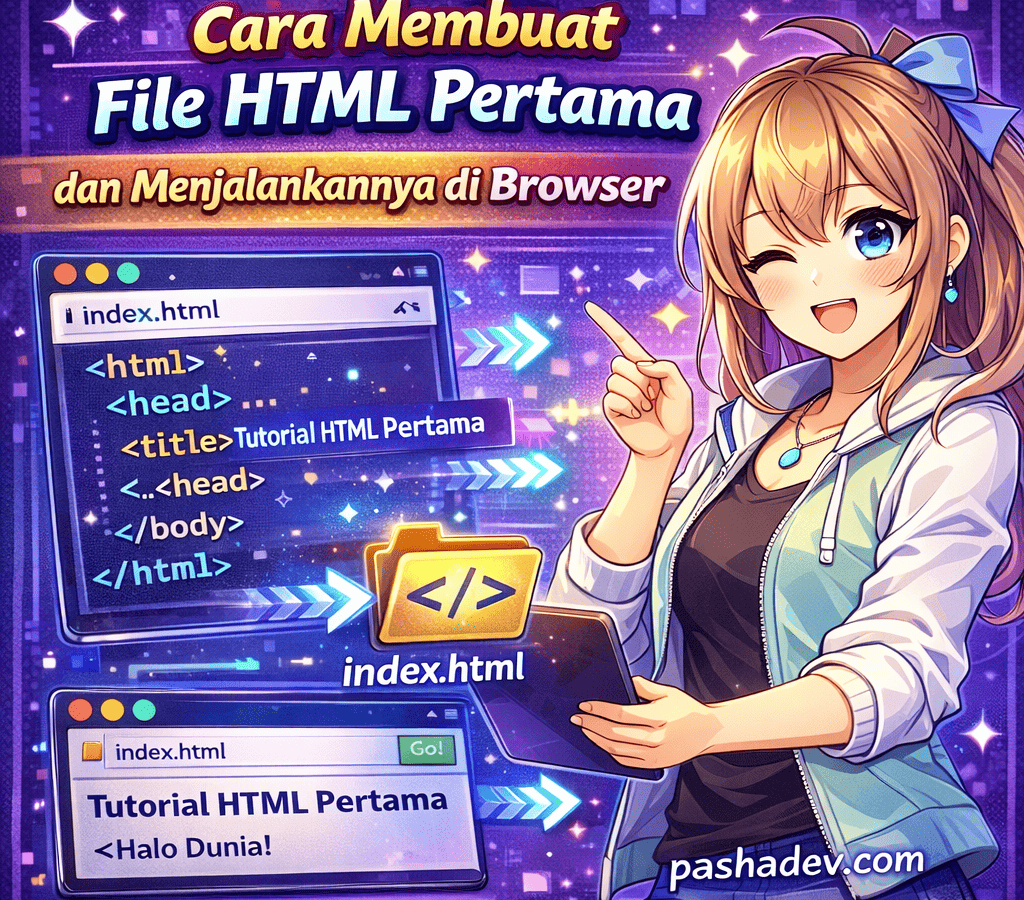
HTML (HyperText Markup Language) adalah bahasa markup yang digunakan untuk membangun struktur halaman web. File HTML paling dasar hanya terdiri dari beberapa elemen yang nested satu sama lain, seperti <html>, <head>, dan <body>. Namun, pada tutorial ini kita hanya akan fokus pada file yang paling sederhana – satu halaman yang hanya berisi markup minimal – dan cara menjalankannya di browser. Memahami langkah-langkah ini akan memberikan fondasi yang kuat bagi Anda yang baru menginjak dunia pengembangan web. Artikel ini akan mengajarkan cara membuat file HTML pertama, menyimpannya dengan benar, menampilkannya di browser, serta menjelaskan setiap elemen penting yang harus diketahui. Dengan mengikuti panduan ini, Anda tidak hanya akan menghasilkan situs yang dapat dilihat, tetapi juga akan menginternalisasi praktik terbaik dalam penulisan kode yang bersih dan mudah dipelihara. Mari kita mulailah Membuat File HTML Pertama dan Menjalankannya di Browser.
1. Mengapa HTML Penting bagi Pemula?
HTML adalah fondasi dari setiap website di internet. Tanpa HTML, tidak ada struktur yang dapat dibangun untuk menampilkan konten di browsers. Untuk pemula, mempelajari HTML membawa beberapa vantaggi:
- Kemudahan Pemahaman: Sintaksnya sederhana dan dapat dilihat secara langsung di browser.
- Keterbukaan Gratis: Tidak memerlukan software berbayar; editor teks biasa sudah cukup.
- Interoperabilitas: CSS dan JavaScript dapat ditambahkan secara bertahap untuk meningkatkan fungsionalitas.
- Komunitas Besar: Tons of tutorial, forum, dan dokumentasi tersedia secara gratis.
Dengan memahami konsep dasar HTML, Anda akan lebih mudah mengikuti kursus lanjutan atau menjelajahi framework seperti React atau Vue.js.
2. Alat yang Diperlukan Sebelum Memulai
Beberapa alat paling dasar yang akan Anda butuhkan:
2.1. Editor Teks
Anda dapat menggunakan:
- Notepad++ (Windows) – gratis, dengan penekanan warna.
- Sublime Text – ringan, menawarkan fitur snapshot.
- Visual Studio Code – paling populer, dilengkapi ekstensi HTML/CSS/JS.
- Notepad (Windows) atau TextEdit (macOS) – sederhana, tapi tetap berfungsi.
Pastikan Anda memilih editor yang menyediakan highlight syntax, karena ini membantu Anda menemukan kesalahan lebih cepat.
2.2. Browser Web
Browser seperti Google Chrome, Mozilla Firefox, atau Microsoft Edge akan menjadi media untuk menampilkan hasil kerja Anda.
2.3. Pengetahuan Dasar Komputer
Anda harus memahami cara menyimpan file di komputer serta cara membuka file tersebut dengan browser.
3. Menulis File HTML Pertama
Langkah pertama dalam membuat file HTML adalah menulis kode dasar. Berikut adalah contoh kode minimal yang akan kita gunakan:
<!DOCTYPE html>
<html>
<head>
    <meta charset="UTF-8">
    <title>Nama Situs Saya</title>
</head>
<body>
    <h1>Halo Dunia!</h1>
    <p>Ini adalah paragraf pertama saya.</p>
</body>
</html>
Kita akan bahas setiap tag di atas secara mendetail.
3.1. Tag <!DOCTYPE html>
Tag ini menandakan bahwa dokumen tersebut adalah HTML5. Tanpa tag ini, browser mungkin menafsirkan dokumen dengan standar yang berbeda.
3.2. Tag <html> dan Atribut <lang>
Tag <html> adalah wali utama dari seluruh halaman. Menambahkan atribut lang="en" atau lang="id" membantu محرك البحث و grammarly menafsirkan bahasa konten.
<html lang="id">
Jika Anda menulis dalam bahasa Indonesia, gunakan lang="id" agar SEOs lebih relevan.
3.3. Tag <head> – Bagian Penyangga Informasi
Bagian head berisi meta-data yang tidak langsung tampil di layar, seperti judul, charset, dan tag lain yang relevan.
3.3.1. Meta Charset
Tag <meta charset="UTF-8"> memastikan semua karakter (termasuk huruf dengan tanda baca khusus) ditampilkan dengan benar di semua browser.
3.3.2. Title (Judul)
Tag <title> menentukan teks yang akan muncul di tab browser. Pilihan judul yang jelas meningkatkan klik-through rate dari hasil pencarian.
<title>Latihan HTML Pertama Saya</title>
3.4. Tag <body> – Konten yang Dijampilkan
Bagian body adalah tempat Anda menaruh semua elemen yang ingin dilihat oleh pengunjung, seperti heading, paragraf, gambar, atau link.
4. Menyimpan File HTML dengan Benar
Setelah menulis kode, langkah selanjutnya adalah menyimpan file dengan ekstensi .html atau .htm. Berikut tips penyimpanan:
- Nama file: Gunakan nama yang deskriptif dan hindari spasi. Contohnya home.html atau latihan1.html.
- Folder penyimpanan: Simpan di folder yang mudah diakses, misalnya
D:/web-dev/atau/Users/username/Documents/web/. - Encoding: Pastikan editor disimpan dalam format UTF-8 agar tidak muncul simbol aneh.
Anda dapat mengonfirmasi bahwa file tersimpan dengan menekan Ctrl + S (Windows/Linux) atau Cmd + S (macOS).
5. Menampilkan File HTML di Browser
Untuk menjalankan file HTML, caranya sangat sederhana:
- Buka folder di mana file disimpan.
- Klik kanan pada file
latihan1.htmldan pilih Open with atau Open Using pilih browser favorit (misalnya Google Chrome). - Jika Anda mengklik dua kali pada file, ia akan otomatis terbuka di browser default.
Jika file tidak terbuka atau hanya menampilkan teks mentah, kemungkinan penyebabnya adalah:
- Extensi file tidak benar (misalnya
.txtpada tempatnya.html). - File disimpan dengan encoding yang tidak UTF-8.
- Anda membuka file sebelumnya dengan text editor yang masih menahan lock.
Setelah file berhasil terbuka di browser, Anda akan melihat halaman dengan heading “Halo Dunia!” dan paragraf “Ini adalah paragraf pertama saya.”.
6. Memahami Struktur Dasar HTML
Struktur dasar HTML dapat digambarkan seperti balok-balok arsitektur:
<html>
    <head> … </head>
    <body> … </body>
</html>
Tag-tag berikutnya berfungsi sebagai following:
- <html>: Akar dokumen; semua elemen lain harus berada di dalamnya.
- <head>: Data tambahan yang tidak dikembangkan secara visual, seperti judul, meta, dan link ke CSS.
- <body>: Konten yang tampil di layar (judul, teks, gambar, video, dsb).
Hierarchy ini harus Disimpan Betul agar crawler search engine dapat membaca dan menilai struktur halaman.
6.1. Elemen Esensial yang Harus Ada di Setiap Dokumen
Berikut ini beberapa elemen yang hampir wajib muncul pada setiap file HTML:
<!DOCTYPE html>– Marker HTML5.<html>– Penanda pembuka dan penutup.<head>– Bagian metadata.<meta charset="UTF-8">– Encoding standar internasional.<title>– Judul dokumen yang tampil di tab browser.<body>– Konten yang ingin ditampilkan.
Dengan elemen-elemen ini, browser dan search engine dapat memproses halaman dengan cara yang tepat.
6.2. Cara Menambahkan CSS dan JavaScript di Bagian Head
Anda dapat menghubungkan file eksternal atau menembed style langsung:
<head>
    <meta charset="UTF-8">
    <title>Contoh HTML dengan CSS</title>
    <link rel="stylesheet" href="style.css">
    <script src="app.js"</script>
</head>
Jika Anda hanya menguji satu file kecil, Anda dapat menembed CSS dan JS langsung dengan tag <style> dan <script>. Namun, untuk proyek yang lebih besar, disarankan memisahkan kode supaya lebih terstruktur.
7. Elemen HTML Penting untuk Pemula
Berikut beberapa elemen yang paling sering dipakai dalam pembuatan halaman web:
7.1. Heading (H1 – H6)
Tag heading menunjukkan tingkat judul. Biasanya, <h1> digunakan untuk judul utama, <h2> untuk sub-judul, dst.
<h1>Judul Utama</h1>
<h2>Subjudul</h2>
<h3>Bagian Lain</h3>
H1 hanya boleh ada satu di setiap halaman dan recommendations.utilize SEO.
7.2. Paragraph (<p>)
Ini adalah elemen dasar untuk menuliskan teks.
<p>Ini adalah contoh paragraf dalam HTML.</p>
7.3. Anchor (<a>) – Link
Tag link memungkinkan pengunjung beralih ke halaman lain atau sumber eksternal.
<a href="https://www.google.com" target="_blank">Kunjungi Google</a>
Atribut target="_blank" membuka link di tab baru.
7.4. Image (<img>)
Tag gambar memerlukan atribut src pada lokasi file gambar. Pastikan atribut alt selalu ditambahkan mokan aksesibilitas.
<img src="images/logo.png" alt="Logo Saya">
7.5. List (<ul>, <ol>, <li>)
List berguna untuk menampilkan poin atau urutan langkah.
<ul>
    <li>Item satu</li>
    <li>Item dua</li>
    <li>Item tiga</li>
</ul>
8. Best Practices dalam Menulis HTML
Menulis kode yang bersih dan standar akan membantu Anda di masa depan, terutama bila Anda bekerja berkolaborasi atau kembali membuka proyek lama.
- Indentasi yang Konsisten: Gunakan 2 atau 4 spasi untuk tiap level nesting.
- Buat Tag yang Terbalik dengan Benar: Setiap
<div>harus ditutup dengan</div>. - Gunakan Atribut yang Bermakna: Tambahkan atribut semantic seperti
<article>,<section>,<nav>. - Hindari Inline Styles dan Scripts: Pindahkan CSS/JS ke file terpisah untuk optimasi.
- Validate Kode Anda: Gunakan validator W3C (validator.w3.org) untuk memeriksa apakah ada kesalahan markup.
Dengan mengikuti praktik terbaik ini, halaman Anda akan lebih cepat ter-load dan mudah dipelihara.
9. Debugging dan Troubleshooting
Saat halaman tidak tampil seperti yang diharapkan, berikut beberapa langkah diagnostic yang efektif:
- Cek Konsolenya di Browser: Buka developer tools (F12) dan periksa console untuk error JavaScript atau warning.
- Inspect Element: Gunakan tab “Elements” untuk melihat struktur DOM dan apakah elemen yang Anda dupa masih terlampir.
- Pastikan File Tersimpan di Encoding UTF-8: Simpan ulang dengan encoding UTF-8 jika muncul karakter aneh.
- Uji dengan Browser Lain: Kadang bug hanya muncul di satu browser. Coba di Chrome, Firefox, atau Edge.
- Gunakan Konsol Browser untuk Manipulasi: Anda dapat men-test CSS atau JS secara langsung di console.
Jika masih belum berhasil, coba baca kembali kode Anda baris per baris dan bandingkan dengan contoh standar.
10. Langkah Selanjutnya Setelah Selesai dengan File HTML Pertama
Setelah berhasil membuat halaman dasar Anda, ada beberapa jalur yang bisa Anda jalani untuk memperdalam pengetahuan:
- Menambahkan CSS untuk Mengubah Gaya: Pelajari selector dan properti dasar seperti
color,font-size,margin. - Study tentang Responsive Design: Gunakan media query sehingga tampilan bisa menyesuaikan layar perangkat berbeda.
- Introduce JavaScript: Belajar bagaimana menambahkan interaktivitas seperti klik, animasi kecil, atau form.
- Explore Git & GitHub: Simpan kode Anda di repositori untuk kontrol versi dan kolaborasi.
- Join Community: Bergabung dengan forum seperti Stack Overflow, Reddit r/webdev, atau diskusi di Facebook Group.
Jalan-jalan ini akan membantu Anda bertransisi menjadi pengembang front‑end yang lebih kompeten.
11. Kesimpulan
Membuat file HTML pertama bukanlah tugas yang rumit bila Anda memahami struktur dasar dan langkah-langkah penyimpanan yang tepat. Dari penulisan tag <!DOCTYPE html>, <html>, <head>, hingga menambahkan konten di dalam <body>, setiap elemen berperan penting untuk menumbuhkan halaman web yang berfungsi di browser. Dengan mengikuti panduan ini, Anda telah belajar:
- Mengidentifikasi dan menulis tag HTML esensial.
- Men-save dan membuka file HTML di browser.
- Membuat struktur yang jelas, semantik, dan ramah SEO.
- Saat‑saat debugging dan memperbaiki kesalahan.
- Langkah selanjutnya untuk memperkaya keterampilan.
Setiap praktik yang Anda lakukan sekarang akan menjadi fondasi bagi proyek yang lebih besar di masa depan. Jadi, mulailah dengan menulis satu halaman kecil, uji di browser, dan kembangkan dari sana. Selamat coding!